

Ein White Screen kann einen normalen Tag plötzlich in ein kleines Technikrätsel verwandeln. Du öffnest eine Website, startest eine Anwendung oder schaltest deinen Computer ein – und statt des erwarteten Inhalts siehst du nur eine leere weiße Fläche. Keine Fehlermeldung, keine hilfreichen Hinweise und scheinbar keine Erklärung.
Aber muss man deshalb sofort an einen schweren Defekt denken? Nicht unbedingt. Ein weißer Bildschirm kann durch Software, Browserprobleme, fehlerhafte Erweiterungen, beschädigte Dateien, Grafiktreiber oder sogar eine einfache Verbindung verursacht werden.
In diesem Ratgeber schauen wir uns die wichtigsten Ursachen an und zeigen dir 7 praktische Lösungen, mit denen du das Problem Schritt für Schritt eingrenzen kannst.
1. Was bedeutet ein White Screen überhaupt?
Ein White Screen bedeutet zunächst ganz einfach, dass der Bildschirm oder ein Fenster nur eine weiße Fläche zeigt, obwohl eigentlich Inhalte erscheinen sollten.
Das kann an verschiedenen Stellen passieren. Vielleicht betrifft es nur eine einzelne Website. Vielleicht bleibt eine Desktop-Anwendung leer. In anderen Fällen erscheint der weiße Bildschirm bereits beim Start des Computers.
Das ist wichtig, denn die Stelle, an der das Problem auftritt, gibt bereits einen Hinweis auf die Ursache.
Wenn beispielsweise nur eine Website betroffen ist, liegt das Problem wahrscheinlich eher bei Browserdaten, JavaScript, Erweiterungen oder der Website selbst. Wenn dagegen der gesamte Computer keine normale Darstellung mehr zeigt, kommen zusätzlich Grafiktreiber oder Hardware infrage.
Man kann sich das wie eine Tür vorstellen: Die Tür ist vorhanden, aber du kannst nicht sehen, was dahinter passiert. Wir müssen also herausfinden, an welcher Stelle der Informationsfluss unterbrochen wird.
2. Warum erscheint plötzlich ein weißer Bildschirm?
Die Ursachen sind überraschend vielfältig. Oft ist nicht ein einzelner großer Fehler verantwortlich, sondern eine kleine Störung.
Zu den häufigsten Gründen gehören:
- Beschädigte Browserdaten
- Fehlerhafte Erweiterungen
- Probleme mit JavaScript
- Veraltete Software
- Grafiktreiber-Probleme
- Fehler nach einem Update
- Beschädigte Anwendungsdateien
- Probleme mit der Grafikkarte
- Defekte Kabel oder Anschlüsse
- Serverprobleme bei einer Website
Besonders ärgerlich ist, dass ein White Screen manchmal ohne Vorwarnung auftaucht. Gestern funktionierte alles problemlos und heute erscheint plötzlich nichts mehr.
Deshalb solltest du nicht sofort komplizierte Reparaturmaßnahmen durchführen. Beginne besser mit den einfachsten Lösungen und arbeite dich langsam zu den technisch anspruchsvolleren Möglichkeiten vor.
3. Ist das Problem beim Computer oder bei der Website?
Bevor du etwas veränderst, solltest du zunächst feststellen, wo das Problem liegt.
Öffne eine andere Website. Funktioniert sie normal? Wenn ja, könnte die ursprüngliche Website selbst ein Problem haben.
Du kannst außerdem einen anderen Browser ausprobieren. Wenn eine Seite beispielsweise in einem Browser weiß bleibt, aber in einem anderen korrekt funktioniert, ist der Browser wahrscheinlich der bessere Ansatzpunkt.
Auch ein anderes Gerät kann helfen. Funktioniert die Website auf deinem Smartphone, aber nicht auf deinem Computer? Dann liegt die Ursache wahrscheinlich auf deinem Computer.
Diese einfache Prüfung spart viel Zeit.
Merke: Je genauer du den Fehler eingrenzt, desto weniger musst du später ausprobieren.
4. Lösung 1: Seite oder Anwendung neu laden
Die einfachste Lösung wird häufig unterschätzt.
Wenn eine Website plötzlich weiß erscheint, lade sie zunächst neu. Eine temporäre Unterbrechung beim Laden kann dazu führen, dass wichtige Bestandteile einer Seite nicht korrekt dargestellt werden.
Versuche beispielsweise:
Seite aktualisieren → kurz warten → erneut prüfen.
Wenn eine Anwendung betroffen ist, schließe sie vollständig und starte sie erneut.
Manchmal reicht bereits dieser Schritt aus.
Wenn das Problem nach dem Neustart sofort wieder erscheint, solltest du jedoch weitergehen. Ein wiederkehrender White Screen deutet eher auf eine dauerhafte Ursache hin.
5. Lösung 2: Browser-Cache und Cookies überprüfen
Browser speichern Informationen, damit Websites beim nächsten Besuch schneller geladen werden können. Dazu gehören unter anderem Bilder, Dateien und bestimmte Website-Daten.
Das ist praktisch – kann aber manchmal Probleme verursachen.
Wenn gespeicherte Daten beschädigt oder veraltet sind, kann eine Website möglicherweise nicht mehr korrekt dargestellt werden.
Du kannst deshalb den Cache und gegebenenfalls Cookies des betroffenen Browsers löschen.
Beachte jedoch: Nach dem Löschen bestimmter Cookies musst du dich bei einigen Websites möglicherweise erneut anmelden.
Tipp: Wenn du nicht sofort alle Browserdaten löschen möchtest, teste die Website zunächst in einem privaten oder Inkognito-Fenster. Funktioniert sie dort, sind gespeicherte Browserdaten oder Erweiterungen besonders verdächtig.
6. Lösung 3: Erweiterungen vorübergehend deaktivieren
Browser-Erweiterungen können sehr nützlich sein. Werbeblocker, Passwortmanager, Übersetzungstools oder Sicherheits-Erweiterungen verändern jedoch teilweise, wie Websites geladen werden.
Eine fehlerhafte Erweiterung kann deshalb unter bestimmten Umständen zu einer leeren Seite führen.
Deaktiviere testweise deine Erweiterungen und lade die betroffene Seite erneut.
Funktioniert sie anschließend, aktiviere die Erweiterungen eine nach der anderen.
So kannst du herausfinden, welche Erweiterung den Fehler verursacht.
Das ist wesentlich besser, als alle Erweiterungen dauerhaft zu entfernen. Du möchtest schließlich nicht auf nützliche Funktionen verzichten, wenn nur ein einzelnes Add-on Probleme macht.
7. Lösung 4: Grafiktreiber und Anzeige prüfen
Wenn der White Screen nicht nur eine Website betrifft, sondern auch Anwendungen oder den Desktop, solltest du die Anzeige selbst genauer betrachten.
Der Grafiktreiber verbindet das Betriebssystem mit der Grafikhardware. Ist er beschädigt, inkompatibel oder veraltet, können Darstellungsfehler auftreten.
Ein Update des Grafiktreibers kann deshalb sinnvoll sein.
Achte außerdem auf:
- ungewöhnliche Bildschirmflackern,
- schwarze oder weiße Flächen,
- plötzlich verschwommene Darstellung,
- Probleme nach einem Systemupdate,
- Abstürze grafikintensiver Programme.
Bei einem Laptop solltest du zusätzlich prüfen, ob das Problem sowohl mit als auch ohne externen Monitor auftritt.
Wenn ein zweiter Bildschirm normal funktioniert, kann das einen Hinweis auf ein Problem mit dem ursprünglichen Display oder dessen Verbindung geben.
8. Lösung 5: Anwendung oder System neu starten
Ein Neustart klingt banal, gehört aber zu den effektivsten ersten Schritten.
Warum? Während der Nutzung sammeln sich Prozesse, temporäre Dateien und Hintergrundaktivitäten an. Wenn sich eine Anwendung oder ein Systemprozess aufgehängt hat, kann ein Neustart den Zustand zurücksetzen.
Schließe zunächst die betroffene Anwendung.
Wenn sie nicht reagiert, kann das Betriebssystem Möglichkeiten zum Beenden eines nicht reagierenden Programms anbieten.
Wenn mehrere Anwendungen betroffen sind, starte den Computer neu.
Wichtig: Speichere vorher deine Arbeit, sofern dies noch möglich ist.
Wenn der White Screen nach jedem Neustart wieder auftaucht, solltest du nach einer tieferen Ursache suchen.
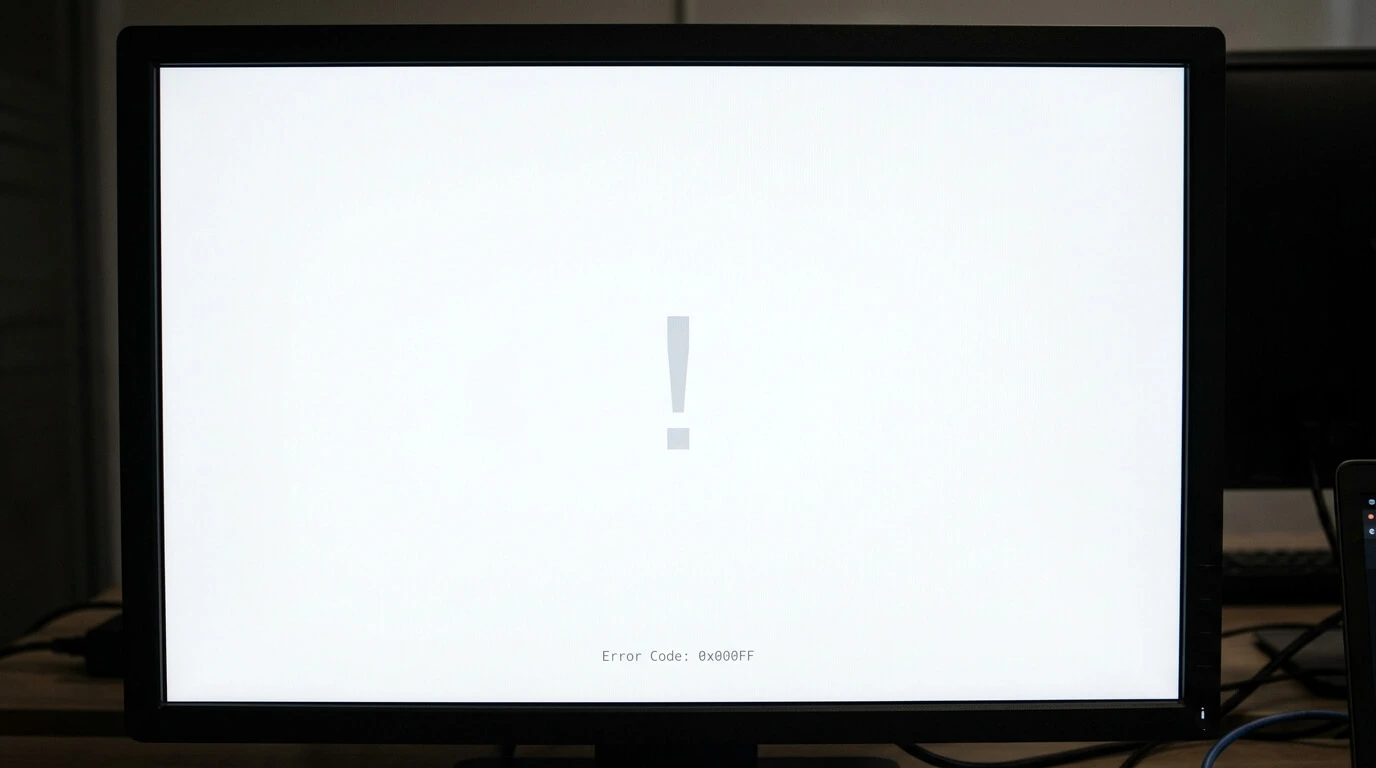
9. Lösung 6: Software aktualisieren oder reparieren
Ein White Screen kann nach einem Update auftreten, aber auch durch veraltete Software verursacht werden.
Überprüfe deshalb:
- Betriebssystem,
- Browser,
- betroffene Anwendung,
- Grafiktreiber,
- Sicherheitssoftware.
Updates enthalten häufig Fehlerbehebungen und Verbesserungen der Kompatibilität.
Wenn das Problem direkt nach einem Update begonnen hat, ist die Situation etwas anders. Dann könnte eine neue Version einen Konflikt verursachen. In diesem Fall solltest du nach bekannten Problemen oder einem weiteren verfügbaren Update suchen.
Bei bestimmten Anwendungen kann außerdem eine Reparatur- oder Zurücksetzungsfunktion verfügbar sein.
Bevor du eine wichtige Anwendung vollständig deinstallierst, solltest du prüfen, ob dadurch persönliche Einstellungen oder lokal gespeicherte Daten verloren gehen könnten.
10. Lösung 7: Hardware als Ursache ausschließen
Wenn Softwarelösungen nichts bringen, kommt Hardware als mögliche Ursache ins Spiel.
Ein defektes HDMI-, DisplayPort- oder anderes Verbindungskabel kann beispielsweise zu Darstellungsproblemen führen. Auch ein lockerer Anschluss kann Schwierigkeiten verursachen.
Prüfe daher:
Kabel → Anschluss → Monitor → anderes Gerät.
Wenn möglich, teste einen anderen Monitor oder ein anderes Kabel.
Bei einem Laptop kann ein externer Bildschirm ebenfalls beim Eingrenzen helfen.
Wenn der Computer bereits beim Einschalten ungewöhnliche Darstellungen zeigt und nicht erst nach dem Start eines Browsers oder Programms, solltest du Hardware als Ursache ernster nehmen.
Bei anhaltenden Problemen mit der Grafikkarte, dem Display oder anderen Komponenten kann professionelle technische Unterstützung sinnvoll sein.
11. Was tun, wenn der White Screen immer wieder kommt?
Ein einmaliger White Screen ist meistens weniger beunruhigend als ein Problem, das ständig zurückkehrt.
Wenn der Fehler regelmäßig auftritt, solltest du dir merken, wann genau er erscheint.
Passiert es:
- beim Start des Computers?
- beim Öffnen eines bestimmten Programms?
- nur auf einer bestimmten Website?
- nach längerer Nutzung?
- nach einem Update?
- beim Anschließen eines zweiten Monitors?
Diese Informationen sind wertvoll.
Du kannst außerdem beobachten, ob andere Programme gleichzeitig betroffen sind. Wenn nur eine Anwendung Probleme macht, liegt die Ursache wahrscheinlich dort. Wenn das gesamte System betroffen ist, solltest du Betriebssystem, Treiber und Hardware genauer prüfen.
Ein kleines Fehlerprotokoll kann hier mehr helfen als zehn zufällige Reparaturversuche.
12. White Screen vermeiden: Die besten Vorsichtsmaßnahmen
Natürlich wäre es besser, wenn der Fehler gar nicht erst auftritt.
Eine Garantie gibt es nicht, aber einige Gewohnheiten können Probleme reduzieren.
Halte dein Betriebssystem und wichtige Programme aktuell. Installiere Browser-Erweiterungen nur aus vertrauenswürdigen Quellen und entferne solche, die du nicht mehr verwendest.
Sichere wichtige Daten regelmäßig. Das ist besonders wichtig, wenn du mit wichtigen Dokumenten arbeitest.
Achte außerdem auf ungewöhnliche Veränderungen nach Softwareinstallationen oder Updates.
Und vor allem: Nicht jede weiße Seite bedeutet sofort einen Hardwaredefekt.
Beginne mit einfachen Tests. Prüfe die Website, den Browser und die Anwendung. Erst danach solltest du dich mit Treibern und Hardware beschäftigen.
Fazit: Ein White Screen ist nicht automatisch ein großes Problem
Ein White Screen kann nervig sein, aber er ist häufig lösbar. Der wichtigste Schritt besteht darin, ruhig zu bleiben und die Ursache systematisch einzugrenzen.
Beginne mit einem Neuladen oder Neustart. Danach kannst du Browserdaten, Erweiterungen, Software und Treiber überprüfen. Wenn das Problem weiterhin besteht, solltest du Kabel, Monitor und andere Hardware als mögliche Ursachen untersuchen.
Je nachdem, wann der weiße Bildschirm erscheint, lässt sich die Fehlerquelle oft erstaunlich schnell finden.
Häufig gestellte Fragen
1. Was ist ein White Screen?
Ein White Screen beschreibt einen Zustand, bei dem statt der erwarteten Inhalte nur eine weiße Fläche angezeigt wird. Die Ursache kann bei einer Website, Software, dem Browser, einem Treiber oder der Hardware liegen.
2. Warum ist eine Website plötzlich komplett weiß?
Mögliche Gründe sind beschädigte Browserdaten, fehlerhafte Erweiterungen, JavaScript-Probleme, Ladefehler oder ein Problem auf dem Server der Website.
3. Kann ein Browser-Cache einen White Screen verursachen?
Ja. Veraltete oder beschädigte gespeicherte Daten können verhindern, dass eine Website korrekt geladen oder dargestellt wird. Das Löschen des Caches kann deshalb helfen.
4. Was sollte ich tun, wenn der gesamte Bildschirm weiß bleibt?
Starte zunächst den Computer neu und prüfe anschließend Kabel, Monitor und Grafiktreiber. Wenn der Fehler bereits beim Systemstart auftritt, kann auch ein Hardwareproblem vorliegen.
5. Wann sollte ich professionelle Hilfe suchen?
Wenn der White Screen regelmäßig auftritt, mehrere Geräte oder Anwendungen betrifft oder zusammen mit Abstürzen, Flackern und anderen ungewöhnlichen Symptomen erscheint, kann professionelle Unterstützung sinnvoll sein.